
お知らせ
- 2026-03-19
-
【豆知識】
-
【Galaxy S26 Ultra 知っておきたい豆知識】
今回は先日発売されたGalaxy S26 Ultraの「知っているとちょっと面白いポイント」をいくつかご紹介します。
① 横から画面が見えにくいプライバシーディスプレイ
Galaxy S26 Ultraは横からのぞき見されにくい「プライバシーディスプレイ」に対応。
電車やカフェなど人が多い場所でも、画面が見えにくくなるので安心して使えます。② 約2億画素の高性能カメラ
メインカメラは約2億画素。
ズームしても画質が落ちにくく、夜景や暗い場所の撮影もとてもキレイです。③ 最大100倍ズーム
Galaxyシリーズならではの最大100倍ズームに対応。
遠くの景色や建物なども迫力のある写真が撮影できます。④ 約6.9インチの大画面
約6.9インチの大画面ディスプレイで動画やゲームも迫力満点。
スマホとは思えないほど見やすい画面サイズです。⑤ 約30分で75%の急速充電
忙しい時でも短時間でしっかり充電。
約30分で約75%まで充電できる急速充電に対応しています。気になる方はぜひ店頭でもチェックしてみてくださいね!
-

- 2026-03-19
-
【スタッフブログ】
-
新生活に向けて、新しいスマートフォンへ買い替えるお客様が多い季節になりました。
そこで今回は「バックアップの重要性」についてお話ししたいと思います。実は私自身、入社して間もない頃、スマートフォンを買い替えた際に、
データ移行の途中で操作を誤って大切な卒業式の写真を消してしまったことがあります。
当時はとてもショックで、しばらく落ち込んでしまいました。だからこそ、お客様には同じような悲しい思いをしてほしくないという気持ちがあります。
以前はバックアップといえばSDカードが主流でしたが、
最近ではクラウドサービスや、充電するだけで自動的にバックアップしてくれる機器など、
操作に不慣れな方でも簡単にバックアップできる便利なサービスが増えています。大切な写真やデータを守るためにも、バックアップはとても重要です。
「やり方が分からない」「自分でもできるか不安」という方も、ぜひお気軽にスタッフまでご相談くださいね☆ -

- 2026-02-17
-
【豆知識】
-
今月は新生活に向けて安心してスマートフォンを利用できる豆知識をGoogle Pixelを例に挙げてご紹介します!
1.Google ファミリーリンクアプリでお子様の位置情報がわかる!
特定の位置(塾など)を設定して、出発や到着の通知を受け取ることが可能なので、
ちゃんと着いたかな?もう出たかな?という不安を軽減できます(^^)2. Google Pixel端末に搭載されている Digital Wellbeing(デジタル ウェルビーイング)機能で
アプリの利用時間の制限ができる!個別のアプリに対して1日◯時間という設定や、◯時まで利用可能という設定もできるので安心です。
とても便利なスマートフォンですが、色々と不安になるニュースもよく耳にされるかと思います。
お子様や親御様が安心して利用できるようスタッフ一同サポート致します!
気になる設定などございましたら、ぜひお気軽にご相談くださいね(^^) -

- 2026-02-17
-
【スタッフブログ】
-
最近、体質改善に目覚め、バランスの良い食事を心がけています。
その中でも、今ハマっているのが「キノコ」です。キノコは食物繊維が豊富な食材です。
食物繊維には腸内環境を整える働きがあり、「水溶性」と「不溶性」をバランスよく摂ることが大切だと言われています。さらに近年では、食物繊維をしっかり摂取している人は認知症のリスクが低下する可能性があることも分かってきています。
「食物繊維の多い食材って、他に何があるの?」
そんな時に活躍するのが、スマホの【 Google検索 】と 【あすけんアプリ】 です。調べたい食材をさっと検索すれば、食物繊維が豊富な食べ物からおすすめの料理方法まで簡単に知ることができます。
さらに【あすけん】で食事を記録しておけば、あとから見返せるだけでなく、栄養バランスのアドバイスももらえます。毎日のちょっとした習慣が、未来の健康につながりますので、とてもおすすめですよ!
-

- 2026-01-19
-
【豆知識】
-
スマホを使っていて「電池の減りが早い…」と感じることはありませんか?
実は、ちょっとした設定や使い方を見直すだけで、電池もちを大きく改善できます。① 画面の明るさを下げる
画面表示はバッテリー消費の大きな原因です。
自動明るさ調整をONにする、または手動で少し暗めにするだけでも効果があります。② 使っていないアプリは終了
バックグラウンドで動いているアプリは、知らないうちに電池を消費しています。
定期的にアプリを整理しましょう。③ 位置情報・Bluetoothを必要な時だけON
GPSやBluetoothは便利ですが、常時ONは電池消耗の元。
使わない時はOFFにするのが節電のコツです。④ 通知を整理する
頻繁な通知=画面点灯回数増加。
本当に必要な通知だけを残すと、電池もちも集中力もアップします。⑤ 充電は「満充電・空っぽ」を避ける
リチウムイオン電池は、
20〜80%の間を保つ使い方が長持ちの秘訣です。是非、試してみてくださいね!
-

- 2026-01-19
-
【スタッフブログ】
-
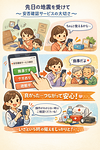
先日の地震、皆さん大丈夫でしたでしょうか。
突然の揺れで、スマホを手に取った方も多かったと思います。地震のあとに真っ先に気になったのが、
「安否確認、ちゃんと使えてるかな?」ということでした。地震発生後、安否確認の通知が届いたら、
画面を開いて「無事」「ケガあり」などを選んで送信するだけ。
ほんの数秒の操作ですが、これが家族や周りの人の安心につながります。実際に「無事だよ」と返信が返ってきたときは、
やっぱりホッとしますし、
通信が“つながる”ことの大切さを改めて実感しました。普段はあまり意識しない機能かもしれませんが、
いざという時に慌てないよう、
どこから確認できるかだけでも一度見ておくのがおすすめです。使い方がよくわからない…という方は
スタッフまでお声掛けくださいね★ -
- 2025-12-25
-
<内定者懇親会!!>
-
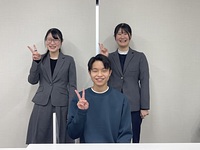
先日、内定者の懇親会をおこないました!
アイスブレイクの後に、新人さんからの自己紹介が始まると、
話の内容に先輩スタッフも興味津々で質問を含めた会話のキャッチボールが止まりません!?(笑)
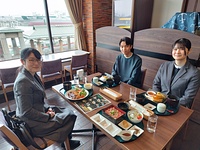
お昼は尾道水道を一望できるレストランで趣味の話をしながら美味しいランチをいただきました。
午後からは本社(新社屋)やドコモショップの見学です。
ショップでも仕事内容やスマホの話でたくさん盛り上がりましたよ!! -
- 2025-12-19
-
【豆知識】
-
気温がぐっと下がって、冬らしさが増してきましたね。
ところでスマホの画面を見ていると、自動的に画面が明るくなったり暗くなったりすることありませんか?
実はこれ、【明るさの自動調整】という機能のおかげなんです!
屋内・屋外・夕方など、そのときの環境に合わせて画面の明るさを調節してくれるので、目が疲れにくくなります。しかも設定は明るさの自動調整をONにするだけ!
この機能を使うと画面を明るくしすぎることが減るので、実はバッテリーの節約にもつながる優秀機能なんですよ。「設定どこにあるの?」という方は、ぜひお気軽にスタッフにお声がけくださいね♪
一緒にチェックさせていただきます! -

- 2025-12-19
-
【スタッフブログ】
-
朝晩の急激な冷え込みに、皆さま体調を崩していませんか??
今年もインフルエンザが流行っていますが、昨年よりも1ヶ月早いペースでピークを迎えようとしていて、
さらに言うと既に警報レベルまで報告数が増えて、実は非常に危険な状況なんです。
今回は主なインフルエンザ対策をお伝えしますので、
今からでも実践して良い年末を迎えれるよう準備してみてください!【主なインフルエンザ対策】
■予防接種: 流行前のワクチン接種が最も効果的な予防法です。
免疫ができるまで約2〜4週間かかるため、流行期に入る前の接種が推奨されています。
■手洗い・手指消毒: 外出後や食事前には、流水とせっけんでの手洗いが基本です。
アルコール消毒も有効です。
■咳エチケット: 咳やくしゃみをする際は、マスクを着用するか、
口と鼻をティッシュや腕で覆うなどして、周囲への飛沫感染を防ぎましょう。
■適切な湿度を保つ: 空気が乾燥すると、気道粘膜の防御機能が低下しやすくなります。
加湿器などで適切な湿度(50〜60%)を保つことが効果的です。
■十分な休養と栄養: 体調を整え、免疫力を高めるために、
十分な睡眠とバランスの取れた食事が重要です。
■人混みを避ける: 流行時期には、特に高齢者や基礎疾患のある方、
妊婦、体調不良の方は、人混みや繁華街への外出を控えることが望ましいです。ところで…有名な話ではありますが、スマホは細菌の塊って良く聞きますよね??
その影響もあってか抗菌作用のあるスマホコーティングが好評です!!
【本来は画面の強度を上げることが目的ですが・・・】
インフルエンザ対策にもなるので是非試してみてくださいね。 -

- 2025-11-18
-
【スタッフブログ】
-
朝晩の空気がぐっと冷えてきましたね。
通勤の途中やお散歩のときに、「あれ?この道、こんな色だったっけ!」
なんて、季節の変化に気づくことが増えてきました。そんなとき、最近はスマホのカメラをサッと開いて写真を撮るようにしています!
特別なアプリや設定は使わず、いつものカメラだけでOKです!たとえば、朝の空がきれいだった日には玄関前でパシャリ!
お昼休みに見かけた紅葉をパシャリ!
気づいたときに少しずつ撮っていくと、スマホの中が季節のアルバムみたいになっていくんです。後から見返すと「この日はこんな空だったな~」「この時期、もうコート着てたんだっけ!」と、
写真1枚からその日の空気まで思い出せて、なんだかほっこりします。スマホってつい便利な機能ばかり気になりますが、
『撮るだけ』でもしっかり楽しめるんですよね!ぜひ皆さんも、ふとした瞬間に「いいな!」と思った景色を撮ってみてください!
きっと、毎日の中に小さな発見が見つかるはずです! -